PCのセキュリティ状態を一覧
Defender・ファイアウォール・Windows Update の状態を集め、「危険・注意・正常・オフライン」に分けて表示します。一覧はCSVで保存し、Excelで開けます。

Software
LilyBell Guard
社内のPCが安全な状態か、どこと通信しているかを一つの画面で見守り、危険な通信先への接続を警告・ブロックする、小さな会社向けのWindowsソフトです。LilyBellが開発し、販売しています。
導入を相談する・見積りを依頼する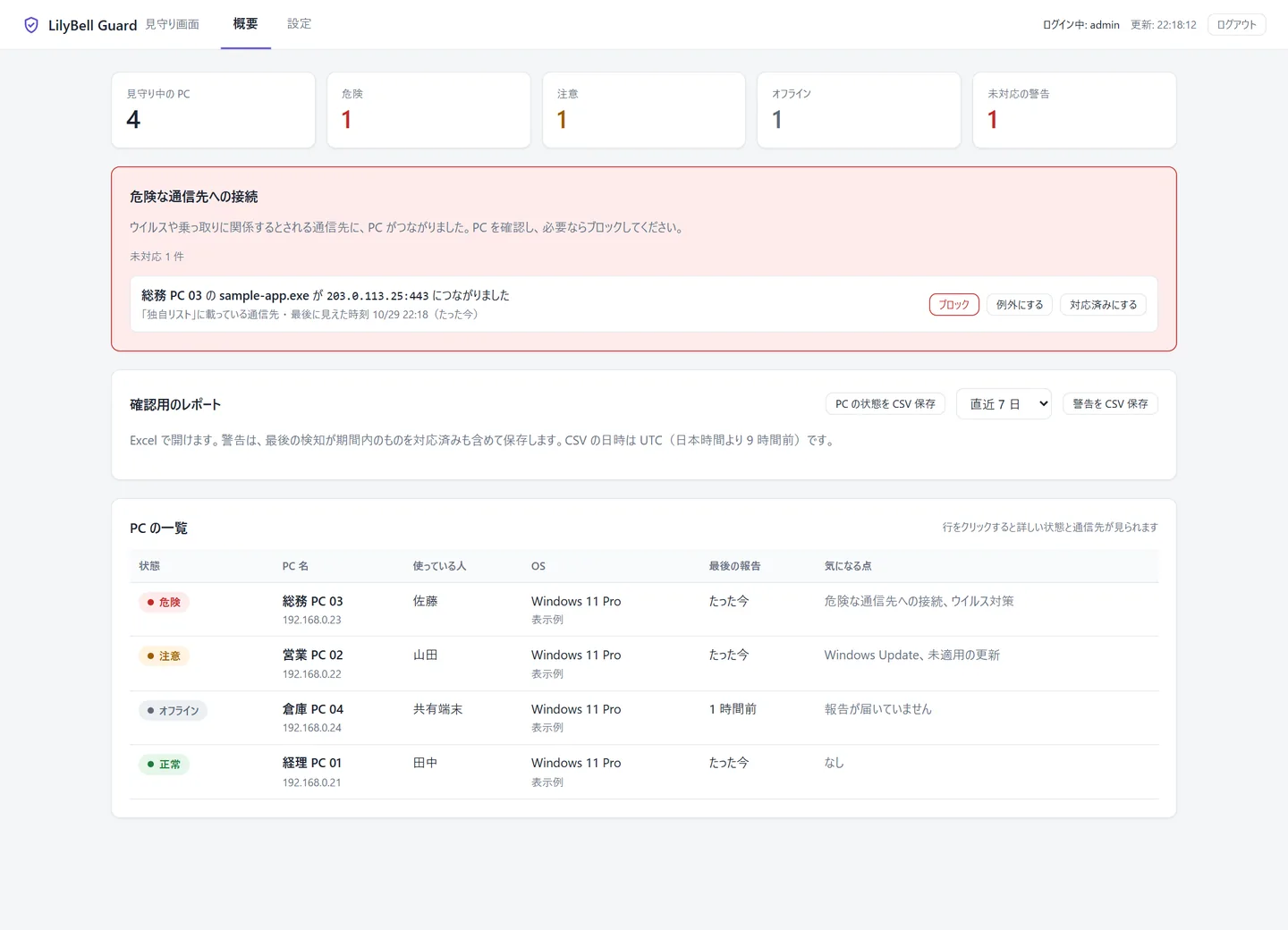
01
Overview
見守りたいPCに「見守りエージェント」を入れ、社内の1台で「管理サーバー」を動かします。各PCは、Defender・ファイアウォール・Windows Update の状態と、どのアプリがどこと通信したかを管理サーバーへ定期的に知らせ、管理者はブラウザの見守り画面で、危険・注意・正常・オフラインに分かれた一覧を確かめます。
公開されている脅威情報のリストに載った通信先へつながると画面に警告を出し、その通信先を Windows ファイアウォールで止められます。記録は社内の管理サーバーに保存し、LilyBellやクラウドへは送りません。
Screens
PCを階・部屋ごとにまとめた表示と、PCと通信先のつながりを線で結んだ表示を切り替えられます。掲載画面のPC名・場所・IPアドレスはすべて説明用のデータです。
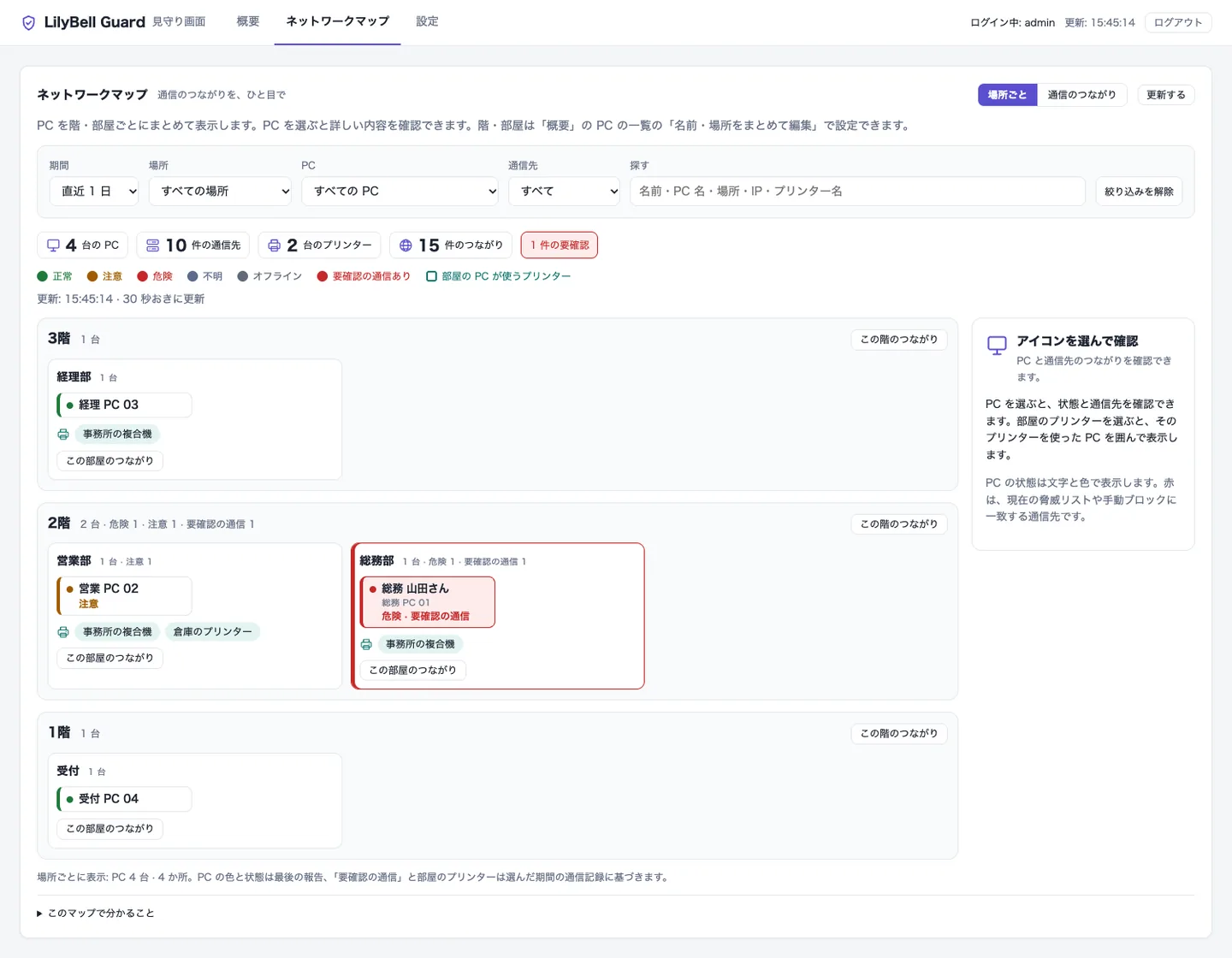
PCに呼び名・階・部屋を登録すると、階 → 部屋 → PCの順にまとめて表示します。状態は色と文字で示し、要確認の通信があるPCは赤く囲みます。部屋のPCが使うプリンターも並べて表示します。
名前と場所は、一覧の「まとめて編集」で表の形でも入力できます。
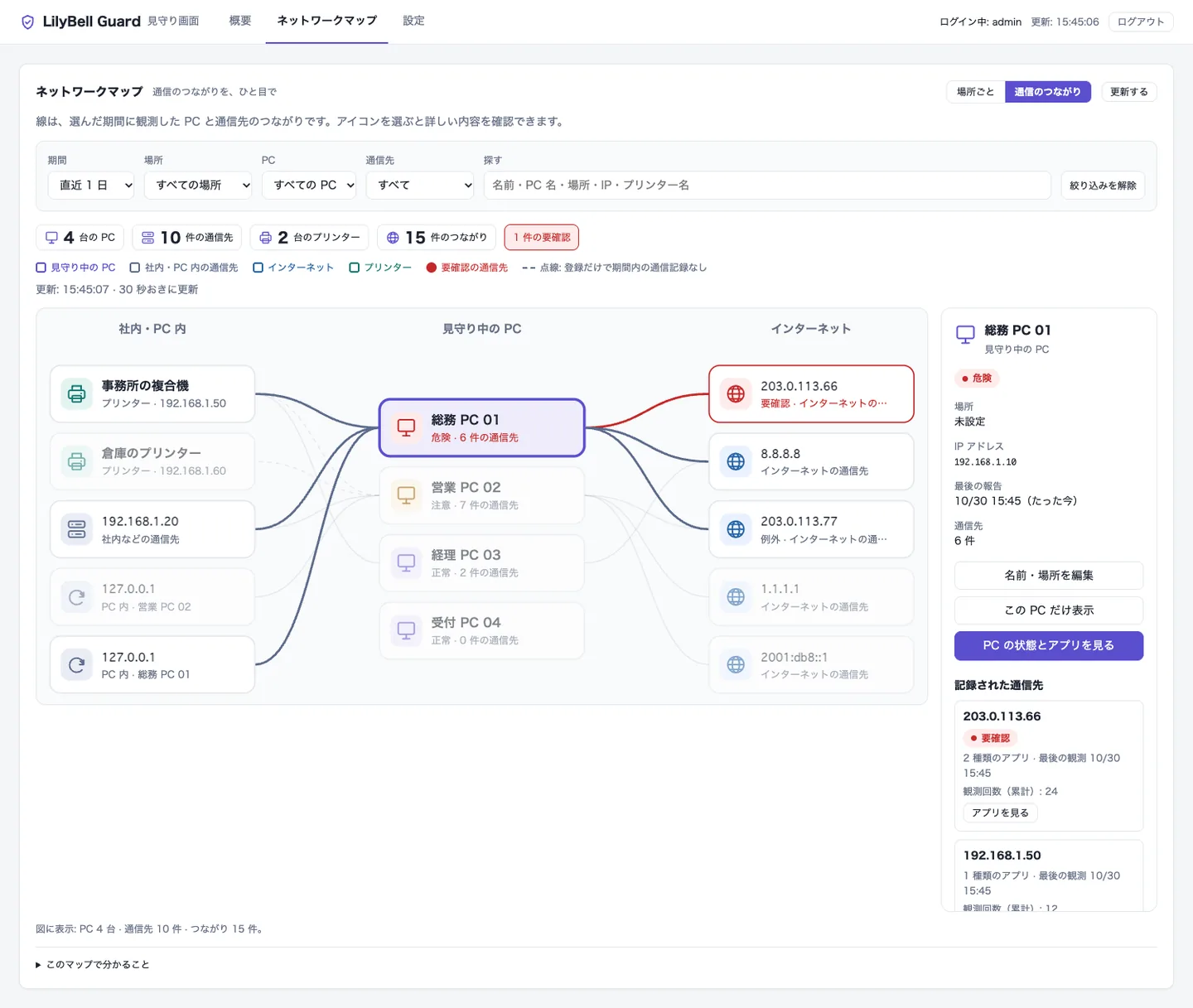
見守り中のPCを中央に、社内の通信先とインターネットの通信先を左右に並べ、選んだ期間に記録した通信を線で結びます。要確認の通信先は赤く示し、アイコンを選ぶと、その通信をしたアプリまで確かめられます。
期間・場所・PC・IPアドレスで絞り込めます。
02
Features
Defender・ファイアウォール・Windows Update の状態を集め、「危険・注意・正常・オフライン」に分けて表示します。一覧はCSVで保存し、Excelで開けます。
どのPCのどのアプリが、どの通信先(IPアドレス・ポート)と通信したかを記録します。各PCは数分おきに管理サーバーへ知らせます。
公開されている脅威情報のリスト(1日1回更新)と、独自に登録したリストに載った通信先へつながると、画面に警告を出します。
危険な通信先を Windows ファイアウォールで止めます(1件ずつ、またはリスト全体を自動で)。仕事で使うサービスがリストに載っていた場合は、その通信先だけ例外にできます。
階・部屋ごとの表示と、通信のつながりの図を切り替えて表示。Windowsに登録されたプリンターもマップに出します。
PCごとに呼び名・階・部屋・メモを登録し、一覧・警告・CSV・マップに表示します。名前や場所で探せます。
見守り画面は管理者ごとのアカウントで使い、ブロック・例外・設定の変更・ログインなど、誰がいつ何をしたかを記録します。
データと設定を1日1世代・直近7世代まで自動で保存。更新ファイルから、設定と記録を引き継いでアップデートでき、失敗したときは更新前に戻します。
03
How to Start
見守るPCの台数とWindowsの種類、社内のネットワークの様子を伺い、お見積りします。
社内の1台に、インストールCDから管理サーバーを入れます。管理者のアカウントを作り、見守り画面を開きます。
見守り画面で保存した接続設定ファイルを読み込んでインストールすると、1〜2分でPCが一覧に出てきます。
概要の画面で状態を確かめ、警告が出たらPCを確認してブロックや例外を設定します。
Before You Start
LilyBell Guard はウイルス対策ソフトの代わりではありません。Windowsに備わっている守りが正しく働いているかを見守り、気づきにくい異常を早く見つけるためのソフトです。また、通信の記録は社員のPCの使い方にも関わるため、導入の前に社内への周知をお願いしています(周知文のひな形をご用意しています)。
FAQ
いいえ。LilyBell Guard はウイルス対策ソフトの代わりではありません。Windowsに備わっているDefenderやファイアウォールが正しく働いているかを見守り、通信の記録と危険な通信先の警告・ブロックで、気づきにくい異常を早く見つけるためのソフトです。
記録は社内に置いた管理サーバーに保存し、LilyBellやクラウドへは送りません。インターネットに接続するのは、危険な通信先のリスト(公開されている脅威情報)を1日1回取得するときです。管理サーバーと各PCの間の通信は暗号化(HTTPS)し、登録した管理サーバーとだけ通信します。
Windows 10(1607以降)、Windows 11、Windows Server 2016以降(デスクトップ エクスペリエンスあり)の、いずれも64ビット(x64)版です。32ビット版やARM版のWindowsには対応していません。対応していないPCでは、セットアップがその理由を表示して、インストールせずに終了します。
数台から100台程度の会社・事務所を想定しています。台数が多い場合や拠点が複数ある場合は、ネットワークの構成を伺って導入方法をご提案します。
定価は公開していません。見守るPCの台数、導入作業の有無、保守の範囲を伺ってお見積りします。お問い合わせフォームからご相談ください。
見守るPCの台数、Windowsの種類、社内のネットワークの様子を伺い、導入方法とお見積りをご案内します。お問い合わせフォームまたは lilybell@grandarbre.jp までお送りください。
お問い合わせフォームへ進む